Domain hardware-kaufen.de kaufen?
Wir ziehen mit dem Projekt
hardware-kaufen.de um.
Sind Sie am Kauf der Domain
hardware-kaufen.de interessiert?
domain@kv-gmbh.de · 0541-91531010
Domain hardware-kaufen.de kaufen?
Welche Anschlusskomponenten werden benötigt, um einen Computer mit einem Monitor, einer Tastatur und einer Maus zu verbinden?
Für den Monitor wird ein HDMI- oder VGA-Kabel benötigt. Die Tastatur und Maus werden über USB-Anschlüsse an den Computer angeschlossen. Gegebenenfalls wird auch ein Adapter für ältere Anschlüsse benötigt. **
Warum erhalten Maus, Monitor und Tastatur keinen Strom, obwohl der Computer eingeschaltet ist?
Es gibt mehrere mögliche Gründe dafür, dass Maus, Monitor und Tastatur keinen Strom erhalten, obwohl der Computer eingeschaltet ist. Es könnte ein Problem mit den Stromkabeln oder Steckern geben, die nicht richtig angeschlossen sind. Es könnte auch ein Problem mit der Stromversorgung des Computers selbst geben, wie zum Beispiel ein defektes Netzteil. Es ist auch möglich, dass es ein Problem mit den Geräten selbst gibt, wie zum Beispiel defekte Kabel oder Komponenten. Es wäre ratsam, diese Möglichkeiten zu überprüfen und gegebenenfalls einen Fachmann um Hilfe zu bitten. **


Ähnliche Suchbegriffe für Um sicherzustellen
Top-Angebote
Produkte zum Begriff Um sicherzustellen:
-
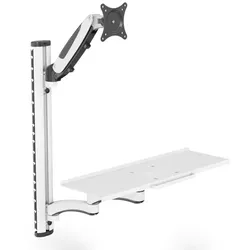
Digitus Arbeitsplatz (Monitor, Tastatur, Maus) WandmontageUniverselle Halterung zur Montage von Monitor und Tastatur/Maus an der Wand mit flexibler Höheneinstellung - Monitor-Arm (Gasdruckfeder) - 45° Neigung, 180° Schwenkbar, VESA-Aufnahme 360° Drehbar - Monitor-Arm geeignet für Monitore bis 32" und max. 8 kg Gewicht (VESA 75x75, 100x100) - Halterung Tastatur & Maus (Doppel Gelenkarm) - Größe: B 60 x T 17,8 cm und Griff an der Vorderseite - Doppel-Gelenkarm mit einer Traglast von max. 8 kg - Schwenkbar bis 180° - Individuelle Höhenverstellung beider Arme auf der Träger-Halterung (Höhe 73 cm) - Integriertes Kabelmanagement - Einfache Wandmontage mittels drei Verschraubungen - Hochwertiges Aluminium/Stahl Design Die DIGITUS® Workstation bietet Ihnen die Möglichkeit zur flexiblen Einrichtung eines Arbeitsplatz mittels Wandmontage. Der Monitorhalter unterstützt Monitore bis 32" (VESA 75x75, 100x100) mit einem max. Gewicht von 8 kg. Die Ablage für Tastatur und Maus bietet eine Traglast von ebenfalls 8 kg max. Beide Arme lassen sich individuell...121,18 €*Versand: 0,00 €Sichere Weiterleitung zum Anbieter

-
Welche Arten von externen Anschlüssen können verwendet werden, um Peripheriegeräte wie Drucker, Maus und Tastatur an einen Computer anzuschließen?
Die gängigsten Arten von externen Anschlüssen sind USB, HDMI und VGA. Diese Anschlüsse ermöglichen die Verbindung von Peripheriegeräten wie Druckern, Mäusen und Tastaturen mit einem Computer. Es gibt auch noch weitere Anschlüsse wie Ethernet, Thunderbolt und DisplayPort, die je nach Bedarf genutzt werden können. **
-
Welche Schritte muss ich unternehmen, um sicherzustellen, dass mein Drucker mit meinem Computer kompatibel ist?
1. Überprüfen Sie die Systemanforderungen des Druckers und vergleichen Sie sie mit den Spezifikationen Ihres Computers. 2. Stellen Sie sicher, dass Ihr Computer über die erforderlichen Anschlüsse oder drahtlosen Verbindungsmöglichkeiten verfügt, um den Drucker anzuschließen. 3. Installieren Sie die entsprechenden Treiber und Software auf Ihrem Computer, um eine reibungslose Kommunikation zwischen Drucker und Computer zu gewährleisten. **
-
Welche Hardware ist mit meinem Computer oder Laptop kompatibel, um sicherzustellen, dass alle Geräte reibungslos zusammenarbeiten?
Um sicherzustellen, dass alle Geräte reibungslos zusammenarbeiten, sollte die Hardware mit dem Betriebssystem kompatibel sein. Zudem ist es wichtig, dass die Treiber für die Hardwaregeräte auf dem neuesten Stand sind. Eine ausreichende Leistung und Speicherkapazität des Computers oder Laptops ist ebenfalls entscheidend für eine reibungslose Zusammenarbeit der Geräte. **
-
Funktionieren Maus und Tastatur nicht am Monitor?
Es könnte verschiedene Gründe geben, warum Maus und Tastatur nicht am Monitor funktionieren. Es könnte ein Problem mit den Treibern der Geräte geben, ein Problem mit den Anschlüssen oder ein Problem mit der Verbindung zwischen den Geräten und dem Monitor. Es könnte auch sein, dass die Geräte nicht kompatibel sind oder dass sie defekt sind. Es wäre ratsam, die Geräte zu überprüfen, die Treiber zu aktualisieren und sicherzustellen, dass die Verbindungen richtig hergestellt sind. **

Haben Maus, Tastatur und Monitor keinen Strom?
Wenn Maus, Tastatur und Monitor keinen Strom haben, könnte dies darauf hinweisen, dass entweder die Stromversorgung nicht ordnungsgemäß angeschlossen ist oder dass ein Stromausfall vorliegt. Es ist ratsam, die Stromkabel zu überprüfen und sicherzustellen, dass sie richtig angeschlossen sind. Wenn dies nicht das Problem ist, könnte ein Stromausfall in der Umgebung vorliegen, der behoben werden muss, um die Geräte mit Strom zu versorgen. **
Wie kann die Reichweite einer drahtlosen Maus maximiert werden, um eine zuverlässige Verbindung zum Computer sicherzustellen?
1. Stelle sicher, dass die Maus mit frischen Batterien oder einem aufgeladenen Akku betrieben wird. 2. Platziere den Empfänger der Maus in der Nähe des Computers, um Interferenzen zu minimieren. 3. Vermeide metallische Gegenstände oder andere elektronische Geräte in unmittelbarer Nähe, die die Signalübertragung beeinträchtigen könnten. **
Top-Angebote
Produkte zum Begriff Um sicherzustellen:
-
sparefixd Geeignet für Hisense Kühl-/Gefrierschrank-Wasserfilter Überprüfen Sie die unten stehende Passformliste, um sicherzustellen, dass es mit Ihrem Gerät kompatibel istsparefixd Geeignet für Hisense Kühl-/Gefrierschrank-Wasserfilter Überprüfen Sie die unten stehende Passformliste, um sicherzustellen, dass es mit Ihrem Gerät kompatibel ist. Wasserfilter für Kühlschrank und Gefrierschrank Entspricht Teilenummer K2100988 Siehe Beschreibung unten für eine vollständige Liste der Modelle, für die dieses Teil passt. Die Modellnummer befindet sich normalerweise im Kühlschrank oder Gefrierschrank. Sie müssen wahrscheinlich die Salatschublade oder Gefrierschublade entfernen, um das Modellnummernschild zu finden. Andernfalls befindet sich die Modellnummer wahrscheinlich an der Seite oder Rückseite des Geräts. Die Modellnummer wird in der Regel auf einen Aufkleber oder eine Platte gedruckt oder gestempelt und besteht aus Zahlen und Buchstaben RF793N4SAFE, RF793N4SASE, RF815N4SESE, RF815N4SESE1, RQ760N4IF1, RQ760N4IFE159,67 €*Versand: 11,95 €Sichere Weiterleitung zum Anbieter
-
Canon UM-A1 Wartungskit, Drucker ZubehörDas Canon User Maintenance Kit UM-A1 ist ein essentielles Druckerzubehör, das speziell für die Modelle LBP-350 und Satera LBP3500 entwickelt wurde. Dieses Wartungskit ermöglicht eine einfache und effektive Pflege Ihrer Druckgeräte, um deren Leistung und Lebensdauer zu optimieren. Es enthält alle notwendigen Komponenten, um sicherzustellen, dass Ihr Drucker reibungslos funktioniert und qualitativ hochwertige Druckergebnisse liefert. Die Verwendung des Wartungskits trägt dazu bei, häufige Probleme zu vermeiden und die Druckqualität zu erhalten, was besonders für Unternehmen und professionelle Anwender von Bedeutung ist. Mit diesem Kit können Sie sicherstellen, dass Ihr Drucker stets in einem optimalen Zustand ist, was zu einer höheren Effizienz und Produktivität führt. - Entwickelt für Canon LBP-350 und Satera LBP3500 - Optimiert die Druckerleistung und -qualität - Einfache Installation für Benutzer - Hält Drucker in einem optimalen Betriebszustand.474,46 €*Versand: 0,00 €Sichere Weiterleitung zum Anbieter
-
Digitus Arbeitsplatz (Monitor, Tastatur, Maus) WandmontageUniverselle Halterung zur Montage von Monitor und Tastatur/Maus an der Wand mit flexibler Höheneinstellung - Monitor-Arm (Gasdruckfeder) - 45° Neigung, 180° Schwenkbar, VESA-Aufnahme 360° Drehbar - Monitor-Arm geeignet für Monitore bis 32" und max. 8 kg Gewicht (VESA 75x75, 100x100) - Halterung Tastatur & Maus (Doppel Gelenkarm) - Größe: B 60 x T 17,8 cm und Griff an der Vorderseite - Doppel-Gelenkarm mit einer Traglast von max. 8 kg - Schwenkbar bis 180° - Individuelle Höhenverstellung beider Arme auf der Träger-Halterung (Höhe 73 cm) - Integriertes Kabelmanagement - Einfache Wandmontage mittels drei Verschraubungen - Hochwertiges Aluminium/Stahl Design Die DIGITUS® Workstation bietet Ihnen die Möglichkeit zur flexiblen Einrichtung eines Arbeitsplatz mittels Wandmontage. Der Monitorhalter unterstützt Monitore bis 32" (VESA 75x75, 100x100) mit einem max. Gewicht von 8 kg. Die Ablage für Tastatur und Maus bietet eine Traglast von ebenfalls 8 kg max. Beide Arme lassen sich individuell...121,18 €*Versand: 0,00 €Sichere Weiterleitung zum Anbieter
-
Welche Anschlusskomponenten werden benötigt, um einen Computer mit einem Monitor, einer Tastatur und einer Maus zu verbinden?
Für den Monitor wird ein HDMI- oder VGA-Kabel benötigt. Die Tastatur und Maus werden über USB-Anschlüsse an den Computer angeschlossen. Gegebenenfalls wird auch ein Adapter für ältere Anschlüsse benötigt. **
-
Warum erhalten Maus, Monitor und Tastatur keinen Strom, obwohl der Computer eingeschaltet ist?
Es gibt mehrere mögliche Gründe dafür, dass Maus, Monitor und Tastatur keinen Strom erhalten, obwohl der Computer eingeschaltet ist. Es könnte ein Problem mit den Stromkabeln oder Steckern geben, die nicht richtig angeschlossen sind. Es könnte auch ein Problem mit der Stromversorgung des Computers selbst geben, wie zum Beispiel ein defektes Netzteil. Es ist auch möglich, dass es ein Problem mit den Geräten selbst gibt, wie zum Beispiel defekte Kabel oder Komponenten. Es wäre ratsam, diese Möglichkeiten zu überprüfen und gegebenenfalls einen Fachmann um Hilfe zu bitten. **
-
Welche Arten von externen Anschlüssen können verwendet werden, um Peripheriegeräte wie Drucker, Maus und Tastatur an einen Computer anzuschließen?
Die gängigsten Arten von externen Anschlüssen sind USB, HDMI und VGA. Diese Anschlüsse ermöglichen die Verbindung von Peripheriegeräten wie Druckern, Mäusen und Tastaturen mit einem Computer. Es gibt auch noch weitere Anschlüsse wie Ethernet, Thunderbolt und DisplayPort, die je nach Bedarf genutzt werden können. **
-
Welche Schritte muss ich unternehmen, um sicherzustellen, dass mein Drucker mit meinem Computer kompatibel ist?
1. Überprüfen Sie die Systemanforderungen des Druckers und vergleichen Sie sie mit den Spezifikationen Ihres Computers. 2. Stellen Sie sicher, dass Ihr Computer über die erforderlichen Anschlüsse oder drahtlosen Verbindungsmöglichkeiten verfügt, um den Drucker anzuschließen. 3. Installieren Sie die entsprechenden Treiber und Software auf Ihrem Computer, um eine reibungslose Kommunikation zwischen Drucker und Computer zu gewährleisten. **
Ähnliche Suchbegriffe für Um sicherzustellen
-
Welche Hardware ist mit meinem Computer oder Laptop kompatibel, um sicherzustellen, dass alle Geräte reibungslos zusammenarbeiten?
Um sicherzustellen, dass alle Geräte reibungslos zusammenarbeiten, sollte die Hardware mit dem Betriebssystem kompatibel sein. Zudem ist es wichtig, dass die Treiber für die Hardwaregeräte auf dem neuesten Stand sind. Eine ausreichende Leistung und Speicherkapazität des Computers oder Laptops ist ebenfalls entscheidend für eine reibungslose Zusammenarbeit der Geräte. **
-
Funktionieren Maus und Tastatur nicht am Monitor?
Es könnte verschiedene Gründe geben, warum Maus und Tastatur nicht am Monitor funktionieren. Es könnte ein Problem mit den Treibern der Geräte geben, ein Problem mit den Anschlüssen oder ein Problem mit der Verbindung zwischen den Geräten und dem Monitor. Es könnte auch sein, dass die Geräte nicht kompatibel sind oder dass sie defekt sind. Es wäre ratsam, die Geräte zu überprüfen, die Treiber zu aktualisieren und sicherzustellen, dass die Verbindungen richtig hergestellt sind. **
-
Haben Maus, Tastatur und Monitor keinen Strom?
Wenn Maus, Tastatur und Monitor keinen Strom haben, könnte dies darauf hinweisen, dass entweder die Stromversorgung nicht ordnungsgemäß angeschlossen ist oder dass ein Stromausfall vorliegt. Es ist ratsam, die Stromkabel zu überprüfen und sicherzustellen, dass sie richtig angeschlossen sind. Wenn dies nicht das Problem ist, könnte ein Stromausfall in der Umgebung vorliegen, der behoben werden muss, um die Geräte mit Strom zu versorgen. **
-
Wie kann die Reichweite einer drahtlosen Maus maximiert werden, um eine zuverlässige Verbindung zum Computer sicherzustellen?
1. Stelle sicher, dass die Maus mit frischen Batterien oder einem aufgeladenen Akku betrieben wird. 2. Platziere den Empfänger der Maus in der Nähe des Computers, um Interferenzen zu minimieren. 3. Vermeide metallische Gegenstände oder andere elektronische Geräte in unmittelbarer Nähe, die die Signalübertragung beeinträchtigen könnten. **
* Alle Preise verstehen sich inklusive der gesetzlichen Mehrwertsteuer und ggf. zuzüglich Versandkosten. Die Angebotsinformationen basieren auf den Angaben des jeweiligen Shops und werden über automatisierte Prozesse aktualisiert. Eine Aktualisierung in Echtzeit findet nicht statt, so dass es im Einzelfall zu Abweichungen kommen kann. ** Hinweis: Teile dieses Inhalts wurden von KI erstellt.